WooCommerce
Изоставена количка в WooCommerce: настройване на автоматични имейли
Изоставена количка в WooCommerce: как да оцените пропуснатия оборот и да настроите автоматични имейли с LamaFlow. Срокове, шаблони и проверка на изпращането.
От Екипът на LamaFlow ·
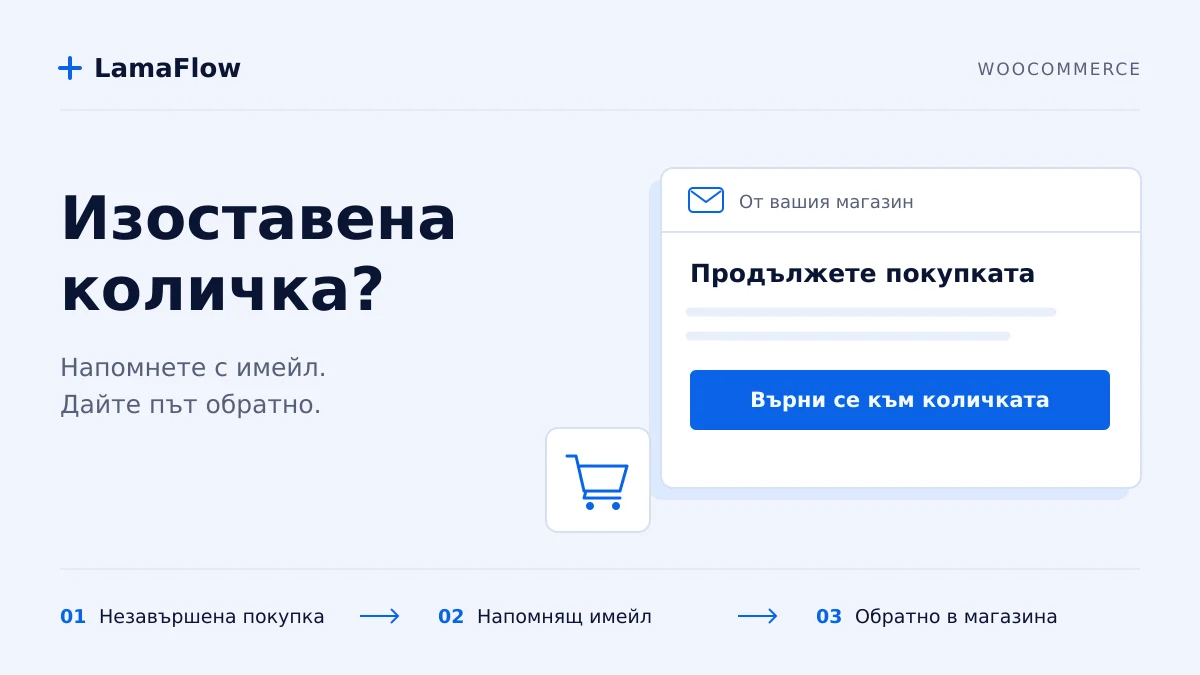
Клиентът е започнал поръчката, но не я е завършил
Клиент избира продукт, стига до плащането и оставя имейла си. После затваря страницата. Може да е бил прекъснат, да иска да сравни доставката или просто да е решил да помисли. В магазина няма завършена поръчка, но това не означава непременно, че е изгубил интерес.
Автоматичният имейл за изоставена количка напомня за започнатата покупка и дава на клиента път обратно към магазина. Не е потвърждение за поръчка, не означава извършено плащане и не създава продажба без участието на човека.
В това ръководство ще разгледаме настройването в LamaFlow за WordPress магазин с WooCommerce: какво се отчита като изоставено, кога може да се изпрати съобщение и къде да проверите резултата.
Колко пари губя от изоставени колички?
Ако се питате „Колко пари съм изпуснал от незавършени поръчки?“, започнете със стойността на изоставените колички за конкретен период. Тя помага да оцените размера на незавършените покупки, но не показва точно колко пари бихте получили.
Пример: 10 изоставени колички по €50 = €500. Това е потенциален оборот, а не доказана загуба или пропусната печалба. Някои хора само сравняват, други се връщат по-късно, а един клиент може да започне една и съща покупка няколко пъти. Не всяка изоставена количка би станала платена поръчка.
За по-смислена оценка прегледайте записите за избрания WooCommerce магазин. В LamaFlow това са отчетените изоставени LamaFlow checkout сесии, не всички посещения и колички в WordPress сайта. Когато сравнявате стойностите:
- Използвайте един и същ период и валута.
- Сумирайте известните стойности; липсваща сума не означава нулева стойност.
- Проверете за повторни опити на един клиент за същата покупка.
- Отделете случаите, при които по-късно има потвърдена поръчка, включително през друг канал.
- Сравнявайте суми на еднаква основа — например със или без доставка.
Не наричайте сбора „загубена печалба“. Дори при завършена продажба от приходите се покриват себестойност, доставка, такси и други разходи. Затова при анализ на загубени продажби в WooCommerce е по-точно да говорите за стойност на незавършените покупки и възможност част от тях да бъдат довършени.
Може ли автоматичният имейл да върне част от клиентите? Да, напомнянето може да помогне на човек, който е бил прекъснат или е забравил покупката. Но от изпратени имейли и кликвания не следва автоматично възстановен оборот. За такъв извод проверявайте действително завършените покупки и плащанията, като отчитате анулиранията и връщанията.
Защо клиентът добавя продукти, но не поръчва? Възможните причини са неочаквана цена за доставка, дълъг формуляр, липсващ удобен начин на плащане, техническа грешка или просто сравняване на оферти. Ако търсите как да намалите изоставените колички, прегледайте покупката и от телефон. Поправете пречката, ако има такава — напомнящият имейл не я отстранява вместо вас.
Има ли WordPress вградени имейли за изоставена количка?
WordPress е системата, върху която работи сайтът, а WooCommerce добавя магазина, продуктите, количката и поръчките. Стандартните WooCommerce имейли за получена или обработвана поръчка са различни от напомнянето за незавършена покупка.
Самото инсталиране на WooCommerce не включва автоматично възстановяване на изоставени колички. За такъв процес е необходима допълнителна функционалност. При описания тук вариант тя се настройва в LamaFlow за свързания WooCommerce магазин.
Ако вече използвате друг плъгин или услуга за същите напомняния, проверете неговите настройки преди активиране. Две отделни системи могат да изпратят два имейла за една и съща покупка. Изберете коя ще отговаря за този процес, вместо да оставяте и двете включени.
Кои изоставени колички се виждат в LamaFlow?
Разделът „Изоставена количка“ за WooCommerce показва изтеклите, незавършени LamaFlow checkout сесии за избрания магазин. Това не е списък на всички посетители, които някога са добавили продукт в количката на WordPress сайта.
Само разглеждане на продукт или добавяне в количката не е достатъчно. Трябва да има записана LamaFlow checkout сесия, която отговаря на условията за изоставена. Ако клиентът използва друг checkout поток, не приемайте, че той автоматично попада в този отчет.
- Сесията трябва да е изтекла и покупката да не е завършена през нея.
- За клиентски имейл е необходим валиден имейл адрес, запазен при попълването.
- Правилото и реалното изпращане трябва да са включени за същия магазин.
- Клиент, отказал тези напомняния, не трябва да получава следващо съобщение.
Без имейл адрес няма на кого да се изпрати напомняне. Наличен телефон не го замества. Наличието на ред в отчета също не доказва, че до клиента е изпратен имейл — това се проверява отделно.
Какво е необходимо преди включването?
Започнете със свързан WooCommerce магазин и актуален плъгин на LamaFlow в WordPress. Уверете се, че използваният checkout записва сесиите, които искате да възстановявате. Ако управлявате няколко сайта, изберете правилния магазин от горното меню.
Необходим е план с достъп до възстановяване на изоставена количка. Free не включва тази автоматизация. Проверете текущите права и приложимия имейл лимит в профила си, вместо да приемате, че създаването на шаблон само по себе си разрешава изпращането.
Проверете и доставчика на имейлите за конкретния магазин. Може да използвате LamaFlow или свързан и готов за работа Brevo според конфигурацията. При собствен подател през Brevo са необходими валидна връзка и потвърден подател при доставчика.
Преди да включите напомнянията, определете подходящото правно основание и информирайте клиентите за използването на имейла им. Приемането на общите условия не е автоматично съгласие за всякакви рекламни съобщения. Ако добавяте промоции към напомнянето, преценете и изискванията за тях.
Как да включите автоматичния имейл — стъпка по стъпка
- Изберете WooCommerce магазина. Настройката е за конкретния сайт, не общ превключвател за всички ваши магазини.
- Отворете „Изоставена количка“. В блока за възстановяване виждате дали функцията е включена. „Настройки за възстановяване“ води към съответната настройка в автоматизациите.
- В „Автоматизации → Имейл → Схема на правилата“ изберете „Изоставена количка“. Намерете действието „Изпрати имейл за изоставена количка“.
- Назначете шаблон. Изберете подходящия шаблон за изоставена количка. Прегледайте темата, текста и бутона за връщане, преди да го използвате с клиенти.
- Изберете „Изпрати след“ и включете правилото. Настройте периода, който е подходящ за вашия магазин.
- Разрешете реалното изпращане. В „Бранд и подател“ проверете доставчика и активирайте имейлите за магазина. Само включено правило в тестов режим не изпраща имейл до клиент.
- Проверете резултата в „История“. След подходяща изоставена сесия и изтичане на срока вижте дали има реално изпращане, изчакване или причина за блокиране.
Активирането на реалните имейли разрешава работа по включените правила. Затова прегледайте и останалите правила за магазина, преди да натиснете „Активирай“. Изключените правила остават изключени.
След колко време да изпратите напомнянето?
В „Изпрати след“ можете да изберете 30 минути, 1, 2, 4, 8, 12 или 24 часа. Ако започвате с един час, наблюдавайте реалните случаи и преценете дали срокът е подходящ за начина, по който клиентите ви пазаруват.
Важно е откога се брои времето: срокът е спрямо изоставянето на checkout сесията, а не непременно от секундата, в която клиентът затваря раздела на браузъра. Първо сесията трябва да изтече. Обработката също може да добави време, затова не очаквайте изпращане точно на секундата.
Текущият процес е едно напомняне за конкретната изоставена сесия, а не поредица от няколко имейла. Включването на автоматизацията не е команда за масово изпращане към всички стари колички отпреди активирането.
Преди изпращане отново се проверява дали сесията още е изоставена. Ако покупката вече е завършена през нея, напомнянето не трябва да продължава като за незавършена покупка.
Какво да пише в имейла за изоставена количка?
Човекът трябва да разбере от кой магазин идва писмото, защо го получава и как да продължи. Не е необходимо да го притискате с „последен шанс“ или да обещавате отстъпка, която не сте настроили. Кратък, конкретен текст обикновено е по-полезен от дълга реклама.
В раздел „Шаблони“ редактирайте назначения шаблон или създайте подходящ нов. Проверете езика, темата и бутона. Ако правите нов шаблон, върнете се в правилото и го назначете — наличието му в списъка не означава, че вече се използва.
Примерен текст, който можете да адаптирате:
Тема: Искате ли да довършите покупката си?
Здравейте,
Започнахте покупка в нашия магазин, но не я завършихте. Ако все още искате избраните продукти, можете да се върнете към количката от бутона по-долу.
Текст на бутона: Върни се към количката
Имате въпрос за продукта или доставката? Отговорете на този имейл и ще ви помогнем.
За бутона използвайте предвидения в шаблона линк за възстановяване на количката. Не го заменяйте с адреса на началната страница или с един и същ ръчно копиран линк за всички клиенти. Проверете и адреса за отговор, ако каните хората да ви пишат.
Какво става, когато клиентът натисне бутона?
Линкът връща клиента към процеса за възстановяване на количката в съответния WooCommerce магазин. Целта е да продължи започнатата покупка, а не да търси наново откъде е дошъл имейлът.
Кликването не е поръчка и не е плащане. Клиентът трябва да прегледа текущите продукти, доставка и крайна сума, след което сам да завърши покупката. Цените и наличностите може да са се променили от първото посещение — напомнянето не ги резервира.
Линкът не е безсрочен и може вече да не е използваем, ако е изтекъл или покупката е приключила. Не обещавайте в текста на имейла постоянно запазени продукти, цена или наличност.
Тестов преглед и реален имейл: как да ги различите?
Прегледът на шаблона показва как изглежда писмото. Тестовият режим позволява да проверите настройката, без да изпращате истински имейл до клиента. Затова тестов запис в „История“ не означава, че нещо трябва да е пристигнало в пощата.
За проверка на реалния процес използвайте своя имейл в подходящ checkout на магазина. Не завършвайте покупката и изчакайте сесията да се отчете като изоставена, както и избрания срок. Правилото, реалното изпращане и нужният достъп трябва да са включени предварително.
- Тестов запис: проверка без реално изпращане до получател.
- Чакащо изпращане: проверете срока и текущото състояние.
- Блокиран запис или грешка: отворете причината, вместо да включвате всичко отново.
- Изпратено: има успешен резултат от предаването към доставчика на имейла.
„Изпратено“ не е доказателство, че клиентът е прочел писмото, нито гаранция, че то е във „Входящи“, а не в „Спам“. Проверете собствената си поща и линка за връщане, без да използвате чужди адреси за тест.
Има изоставена количка, но няма имейл — какво да проверите?
- Правилният магазин ли е избран? Настройките на един сайт не активират автоматично друг.
- Запазен ли е валиден имейл? Само име и телефон не са достатъчни за тази автоматизация.
- Изтекла ли е сесията и минал ли е срокът? Затварянето на страницата не води до незабавно писмо.
- И правилото, и реалното изпращане ли са включени? Тестовият режим не изпраща до клиент.
- Има ли назначен подходящ шаблон? Проверете и езика, на който очаквате да се изпрати.
- Планът и имейл лимитът позволяват ли изпращане? Включен превключвател не отменя ограниченията на профила.
- Готов ли е доставчикът? При Brevo проверете връзката и подателя за същия магазин.
- Покупката вече завършена ли е или клиентът се е отказал от напомняния? В тези случаи спирането е очаквано.
Първо прочетете резултата в „История“. Кешът в WordPress може да попречи на работата на елементи в сайта, но не е обяснение за всяка липсваща автоматизация. Не изключвайте на сляпо всички оптимизации и не инсталирайте втори плъгин за изпращане, преди да установите къде спира процесът.
Как се различава от имейлите за поръчка и пратка?
Изоставената количка е преди завършената покупка. Имейлите за потвърдена поръчка, създадена товарителница или движение на пратката са за по-късен етап. В „Схема на правилата“ те имат отделни настройки и шаблони.
Включвайте само нужните известия. Например създадената товарителница още не означава, че куриерът е приел пратката. Не изпращайте „Поръчката вече пътува“ при събитие, което означава единствено подготовка на етикета.
Проверете и стандартните писма от WooCommerce, за да не изпращате две почти еднакви потвърждения от различни системи. Това ръководство е за WooCommerce: при Shopify възстановяването на изоставени колички се управлява през Shopify, а не чрез това правило на LamaFlow.
Започнете с един ясен имейл и проверете целия път
За начало са достатъчни подходящ срок, четим текст, правилен линк и работещ адрес за отговор. Направете една контролирана проверка със собствен имейл — от започването на покупката до връщането в магазина. Така ще видите какво получава клиентът, а не само дали превключвателят е включен.
Напомнянето не поправя неудобен checkout, неясна доставка или проблем при плащане. Ако хората постоянно се отказват на една и съща стъпка, прегледайте и нея. Имейлът може да помогне на прекъснат клиент да се върне, но не гарантира завършена продажба.
Още ръководства за WooCommerce:
Често задавани въпроси
Как да разбера каква е стойността на незавършените покупки?
Прегледайте изоставените колички за конкретен магазин и период и сумирайте известните стойности в една валута. Проверете за повторни опити и покупки, завършени по-късно. Отчетът на LamaFlow обхваща изоставени LamaFlow checkout сесии, не всички колички в WordPress сайта.
Стойността на изоставените колички означава ли загубен оборот?
Не непременно. Например 10 изоставени колички по €50 са €500 потенциален оборот, а не доказана загуба или пропусната печалба. Част от клиентите само сравняват, връщат се по-късно или започват същата покупка няколко пъти.
Мога ли да върна част от тези клиенти с автоматичен имейл?
Напомнящият имейл може да помогне на прекъснат или забравил покупката клиент да се върне. Той не гарантира продажба. Изпращане и кликване не са възстановен оборот — проверявайте завършените покупки, плащанията и последващите анулирания или връщания.
Защо клиентите добавят продукти, но не завършват поръчката?
Възможни причини са неочаквана доставка, дълъг формуляр, липсващ удобен начин на плащане, технически проблем или сравняване на цени. Проверете процеса и от телефон. Автоматичният имейл напомня за покупката, но не поправя проблем в checkout-а.
Всеки продукт, добавен в WooCommerce количката, появява ли се в LamaFlow като изоставен?
Не. Отчетът обхваща изтекли, незавършени LamaFlow checkout сесии за избрания WooCommerce магазин, а не всяко добавяне на продукт или посещение на сайта.
Може ли да се изпрати напомняне, ако клиентът е оставил само телефон?
Не. За автоматичния имейл е необходим валиден имейл адрес, запазен в checkout сесията. Телефонът не го замества.
Къде се включва имейлът за изоставена количка?
Изберете WooCommerce магазина и отворете Автоматизации → Имейл → Схема на правилата → Изоставена количка. Назначете шаблон, изберете срок и включете правилото. Проверете и реалното изпращане и доставчика в Бранд и подател.
Какви срокове за изпращане мога да избера?
Налични са 30 минути, 1, 2, 4, 8, 12 и 24 часа. Срокът е спрямо изоставянето на checkout сесията, а не непременно от затварянето на страницата. Обработката може да добави време.
Изпраща ли тестовият режим истински имейл?
Не. Тестовият режим е за проверка без реално изпращане до клиент. За истински имейл са необходими включено правило, активно реално изпращане, готов доставчик и подходящ план и лимит.
Включени ли са имейлите за изоставена количка във Free?
Не. Free не включва тази автоматизация. Проверете текущия си план за достъп до възстановяване на изоставени колички и приложимия имейл лимит.
Изпращат ли се няколко напомняния за една изоставена количка?
Текущият процес е едно напомняне за конкретната изоставена сесия, не поредица от имейли. Преди изпращане се проверява дали сесията още е изоставена.
Линкът от имейла създава ли автоматично поръчка?
Не. Той връща клиента към възстановяването на количката. Клиентът преглежда текущите продукти, доставка и суми и сам завършва покупката.