Допълнения
Бърза поръчка за WooCommerce: от заявка до реална поръчка
Как клиентът подава бърза заявка, как я превръщате в реална WooCommerce поръчка и защо Shopify бутонът служи само за приемане на заявки.
От Екипът на LamaFlow ·
Какво е Бърза поръчка за WooCommerce?
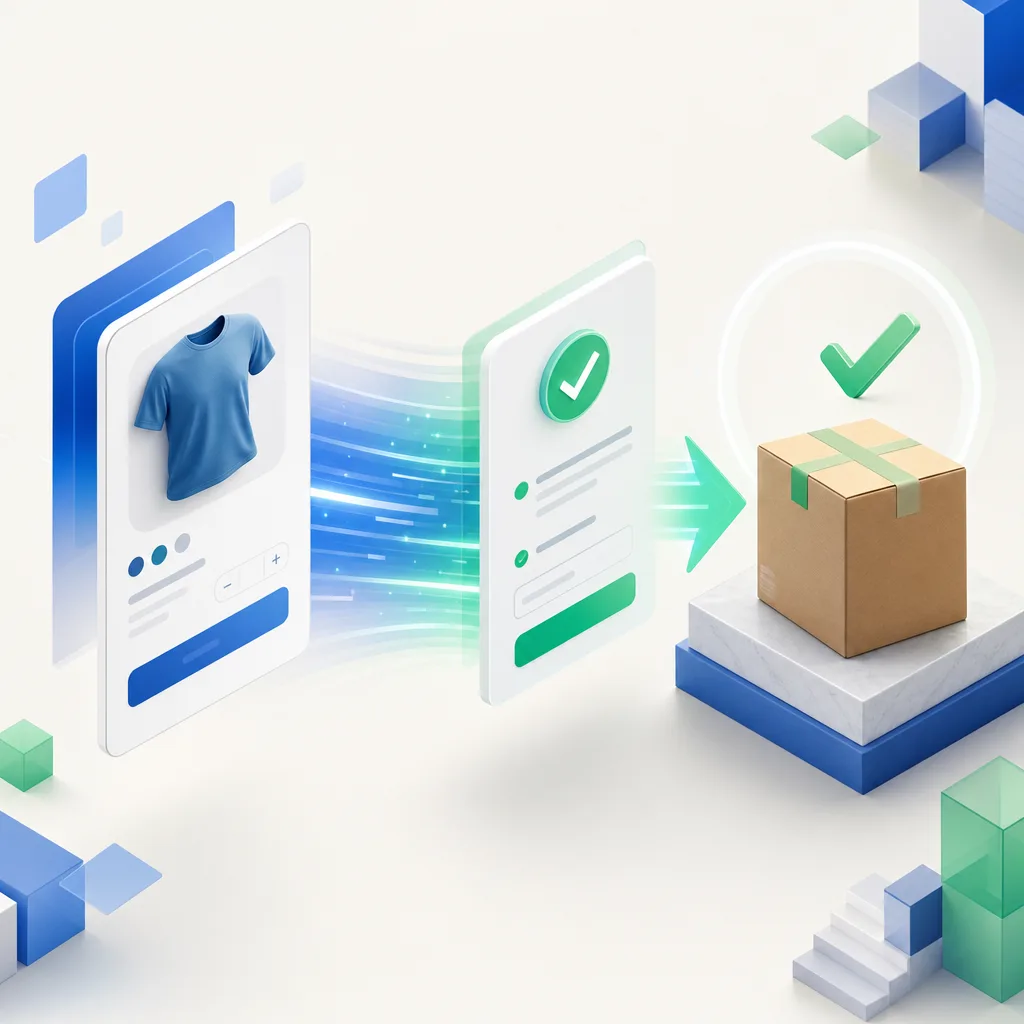
Клиентът разглежда продукт, харесва го, но предпочита да остави телефон, вместо веднага да попълва цялата информация за доставка. Бутонът „Бърза поръчка“ му дава точно тази възможност: изпраща кратка заявка, която търговецът получава в LamaFlow.
За WooCommerce тази заявка може впоследствие да бъде превърната в реална поръчка в свързания магазин. Първо преглеждате получените данни, уточнявате липсващото и след това потвърждавате създаването. Самото натискане на бутона от клиента не създава автоматично завършена WooCommerce поръчка.
Така заявката и поръчката остават две различни неща. Заявката ви показва какво иска клиентът и как да се свържете с него. Реалната поръчка се създава след обработката ѝ и получава собствен номер в WooCommerce.
Какво вижда и попълва клиентът?
В продуктовата страница клиентът вижда бутона за бърза поръчка. При натискане се отваря формулярът, настроен за конкретния магазин. Не е необходимо кратката заявка да съдържа всичко, което бихте поискали при окончателното завършване на покупката.
- Клиентът избира продукта и, когато е приложимо, неговия вариант и количество.
- Отваря „Бърза поръчка“ и попълва показаните полета — например име и телефон.
- Изпраща заявката, която постъпва към съответния магазин в LamaFlow.
- Търговецът я преглежда и уточнява необходимите подробности с клиента.
Точните полета зависят от вашите настройки. Ако искате формулярът да остане кратък, не го превръщайте във втори дълъг checkout. По-важно е да получите правилен телефон и ясна информация за продукта, отколкото клиентът да се откаже заради прекалено много въпроси.
Изпращането на заявката не е онлайн плащане. Не я приемайте за платена продажба само защото клиентът е натиснал бутона и е получил потвърждение, че данните му са изпратени.
Как да подготвите бутона в WooCommerce магазина?
Преди да приемате заявки, свържете WooCommerce магазина с LamaFlow и проверете дали плъгинът в WordPress е актуален. Ако управлявате няколко магазина, първо изберете правилния — настройките и входящите заявки трябва да са към него.
- Активирайте WooCommerce Quick Order. Проверете настройките на допълнението за избрания магазин.
- Изберете ясен текст. „Бърза поръчка“ е разбираемо име за бутон, който отваря кратък формуляр.
- Настройте външния вид. Цветовете трябва да се вписват в сайта, а надписът да остава четим и на телефон.
- Прегледайте полетата. Оставете задължителни данните, без които не можете да обработите заявката.
- Проверете продуктовите страници. Уверете се, че бутонът се показва за продуктите, за които искате да приемате бързи заявки.
Направете пробна заявка със свои тестови данни и вижте дали тя пристига в LamaFlow. За проверка на самото получаване не е нужно да я превръщате в реална поръчка или да създавате товарителница.
Какво правите с получената бърза заявка?
Получените заявки се преглеждат в „Бързи поръчки“в LamaFlow. Отворете конкретната заявка, вместо веднага да я приемате за готова за изпращане. Краткият формуляр може да не съдържа адрес, избран офис или всички необходими уточнения.
Преди да продължите, проверете:
- Името и телефона: има ли достатъчно данни, за да се свържете с клиента?
- Продукта и варианта: правилни ли са избраният артикул, размерът или цветът?
- Количеството и цената: съвпадат ли с това, което клиентът очаква?
- Доставката: уточнени ли са населеното място и офисът, автоматът или адресът?
- Намерението за покупка: клиентът потвърждава ли, че иска да получи стоката?
Ако човекът се е отказал или данните са невалидни, няма причина заявката да се превръща в поръчка. Статусът на заявката ви помага да отделите чакащите от вече обработените случаи. Той обаче не означава сам по себе си, че има плащане или изпратена пратка.
От заявка до реална WooCommerce поръчка
Когато клиентът е потвърдил покупката и данните са уточнени, можете да довършите заявката от LamaFlow. За свързан WooCommerce магазин това позволява създаване на реална поръчка в самия WooCommerce, а не само запис в списъка с бързи заявки.
- Отворете заявката за правилния WooCommerce магазин и прегледайте наличните данни.
- Попълнете или коригирайте необходимата информация за получателя и поръчваните продукти.
- Уточнете доставката и изберете наличния за магазина куриер и подходящия начин на получаване.
- Проверете сумите и потвърдете създаването на WooCommerce поръчката.
- Изчакайте потвърдения резултат и проверете номера на създадената поръчка.
Възможностите за доставка зависят от активните настройки на магазина. Ако даден куриер или вид доставка не е включен, не разчитайте, че той ще се появи само защото заявката идва от бутона за бърза поръчка.
След потвърденото създаване вече работите с реална WooCommerce поръчка. Обработката и подготовката на доставката продължават според настройките на магазина. Поръчката, плащането и товарителницата са отделни неща — създаването на едното не е доказателство, че другите две са приключили.
Пример: клиент оставя заявка за слушалки
Да вземем примерен продукт „Слушалки Lama Audio Pro“ на цена €59. Клиентът избира една бройка, натиска „Бърза поръчка“ и оставя име и телефон. В LamaFlow получавате заявката за този продукт. На този етап имате контакт и заявен интерес, но все още не и потвърдена WooCommerce поръчка.
Свързвате се с клиента. Той потвърждава продукта и уточнява къде иска да го получи. Попълвате липсващите данни, избирате доставката и преглеждате крайната сума — цената на продукта и евентуалната цена за доставка не бива да се бъркат.
След това потвърждавате създаването и изчаквате WooCommerce да върне резултата. Едва когато имате потвърдена поръчка и нейния номер, заявката е преминала към реална поръчка в магазина. Този пример е за WooCommerce, не за Shopify.
Какво да проверите, ако нещо се забави или бутонът не работи?
Бутонът изглежда различно или формулярът не се отваря.Проверете настройките на Quick Order за правилния магазин. Ако използвате WordPress кеш плъгин, вижте и дали оптимизацията на CSS или JavaScript не пречи на зареждането. Кешът е възможна причина, но не бива да се приема за единственото обяснение.
Подробните настройки за WP Rocket, LiteSpeed Cache и W3 Total Cache са описани в ръководството за WordPress кеш и бутоните на LamaFlow.
Заявката е получена, но липсват данни за завършване.Това не означава непременно грешка. Ако формулярът ви е кратък, липсващата информация трябва да бъде уточнена при обработката. Не попълвайте произволен адрес или офис само за да продължите.
Създаването на WooCommerce поръчката още се обработва.Не изпращайте същата заявка отново, за да ускорите процеса. LamaFlow проверява резултата от магазина и ограничава повторното изпращане, докато текущият опит не е приключил. Ако има съобщение за грешка, прегледайте го и проверете дали вече има създадена поръчка, преди да предприемете ново действие.
Бърза поръчка за Shopify: бутонът приема само заявка
При Shopify бутонът за бърза поръчка не създава реална Shopify поръчка. Той служи само за приемане на заявката от клиента в LamaFlow. Това е съществената разлика спрямо описаната по-горе възможност за WooCommerce.
Клиентът отваря формуляра и изпраща показаните в него данни. Търговецът получава заявката и може да прегледа наличната информация за клиента и продукта. Ако са подадени вариант или количество, те дават допълнителен контекст към заявката, но не я превръщат в завършена покупка.
- Получена заявка в LamaFlow: да.
- Реална Shopify поръчка, създадена от този бутон: не.
- Извършено онлайн плащане чрез изпращането на заявката: не.
При Shopify гледайте на тази функция като на удобен начин клиентът да заяви интерес към продукт и да остави данни за контакт. Потвърждението, че заявката е получена, не трябва да се представя като потвърждение за създадена поръчка или успешно плащане.
Най-важната разлика между WooCommerce и Shopify
WooCommerce: клиентът изпраща бърза заявка, търговецът я преглежда и след уточняване на необходимите данни може да създаде от нея реална WooCommerce поръчка чрез LamaFlow. Това е последващо действие, а не автоматичен резултат от натискането на бутона.
Shopify: бутонът приема бързата заявка в LamaFlow, но не я превръща в реална Shopify поръчка. Еднаквото име „Бърза поръчка“ не означава еднакви възможности за двете платформи.
Често задавани въпроси
Създава ли се WooCommerce поръчка веднага след натискане на „Бърза поръчка“?
Не. Първо се получава заявка в LamaFlow. След преглед, уточняване на необходимите данни и потвърждение от търговеца от нея може да бъде създадена реална поръчка в свързания WooCommerce магазин.
Трябва ли клиентът да попълни пълен адрес още в краткия формуляр?
Полетата зависят от настройките на магазина. Кратката заявка може да събира само основните данни за контакт. Липсващата информация за доставка трябва да бъде уточнена преди завършване на WooCommerce поръчката.
Как да разбера, че заявката вече е реална WooCommerce поръчка?
Проверете потвърдения резултат от създаването и номера на WooCommerce поръчката. Самото наличие на заявка в списъка с бързи поръчки не означава, че такава поръчка вече съществува в магазина.
Създава ли бутонът за бърза поръчка реална поръчка в Shopify?
Не. LamaFlow Quick Order за Shopify приема само заявката от клиента. Бутонът не създава реална Shopify поръчка и изпращането на формуляра не е завършена покупка.
Извършва ли се онлайн плащане при изпращане на бързата заявка?
Не. Изпращането на бърза заявка не е картово плащане. Получена заявка, създадена поръчка и платена поръчка са различни състояния и не трябва да се смесват.
Трябва ли да натискам повторно, ако WooCommerce поръчката се създава бавно?
Не изпращайте повторно същата заявка, докато текущото действие се обработва. Изчакайте потвърждението или конкретното съобщение за грешка и проверете резултата в магазина, преди да предприемете ново действие.